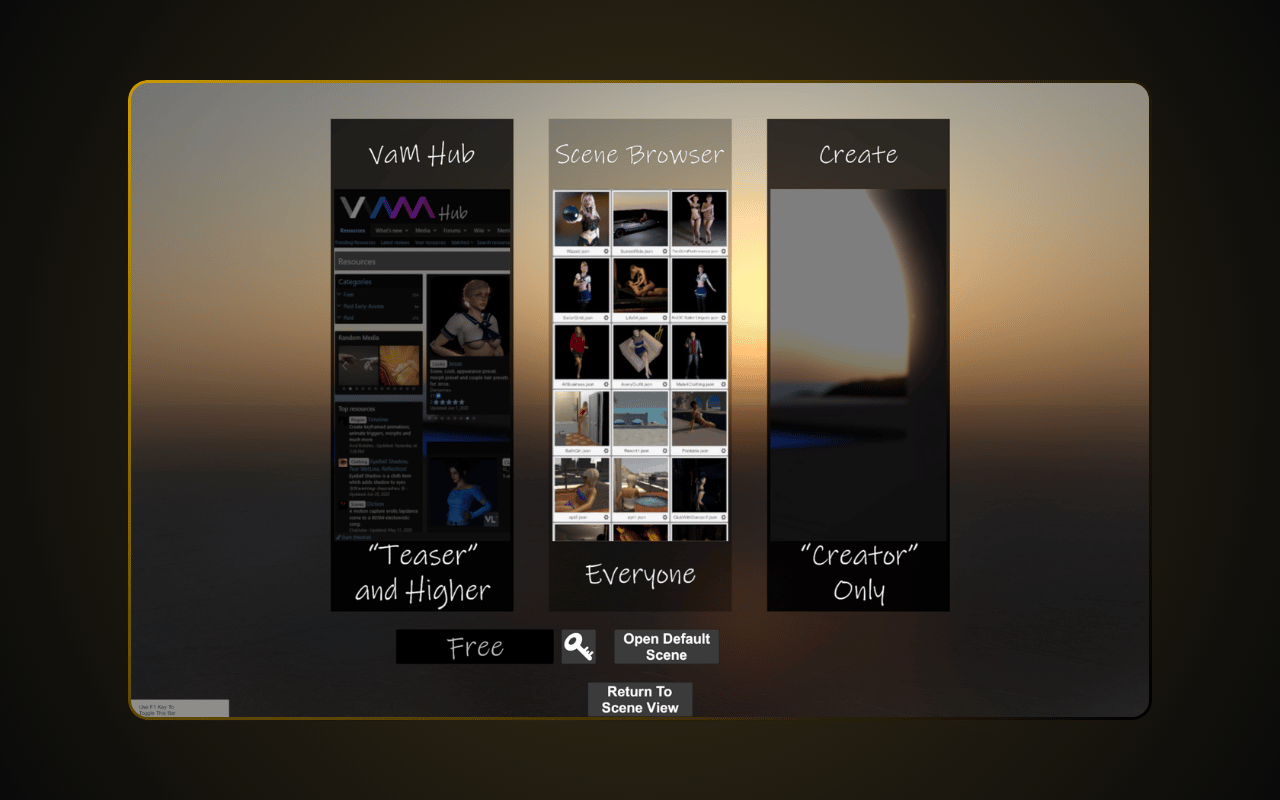
Virt-A-Mate のダウンロードとインストール方法
Virt-A-Mate をダウンロードしてインストールする手順ガイド。詳細については Meshed VR 公式ガイドをご覧ください。
1
VaM Updater をダウンロード
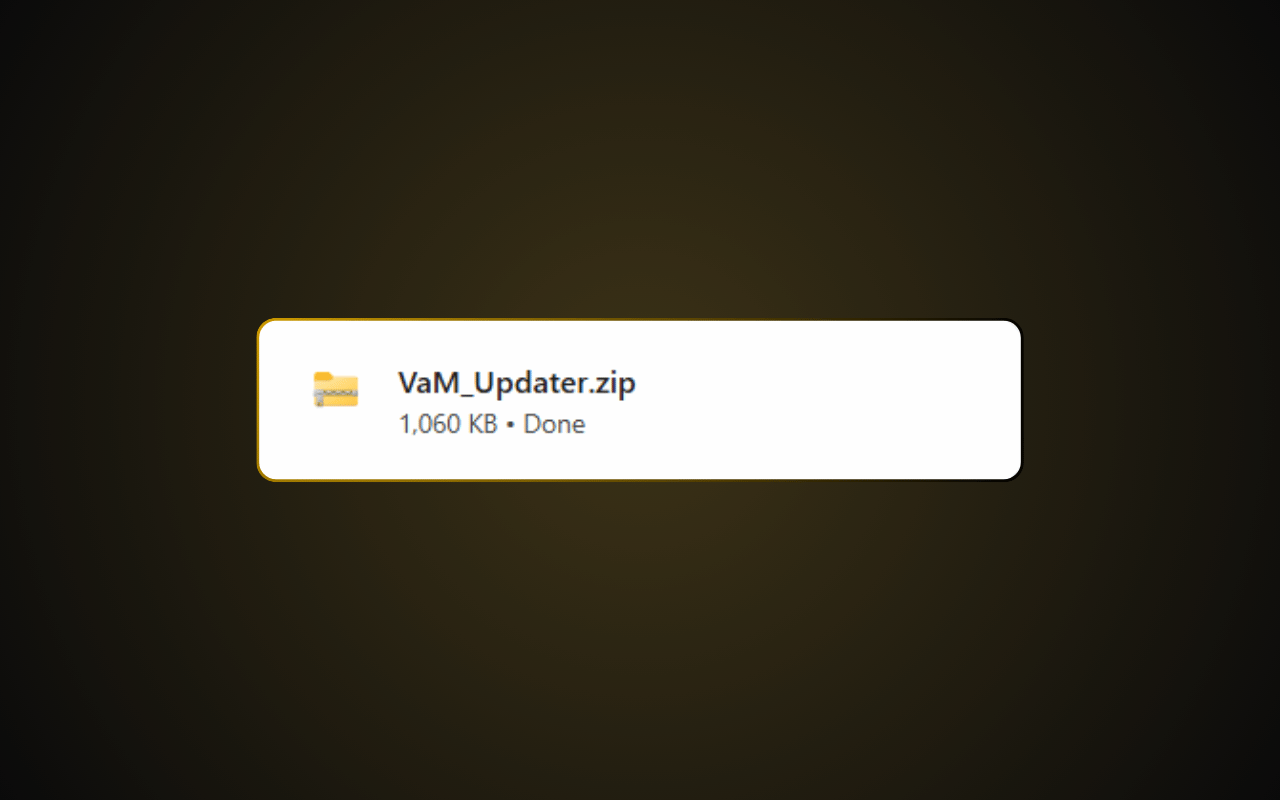
下のボタンをクリックして、公式 CDN から VaM_Updater.zip を直接ダウンロードしてください。アカウントは不要です。
2
ZIP を解凍
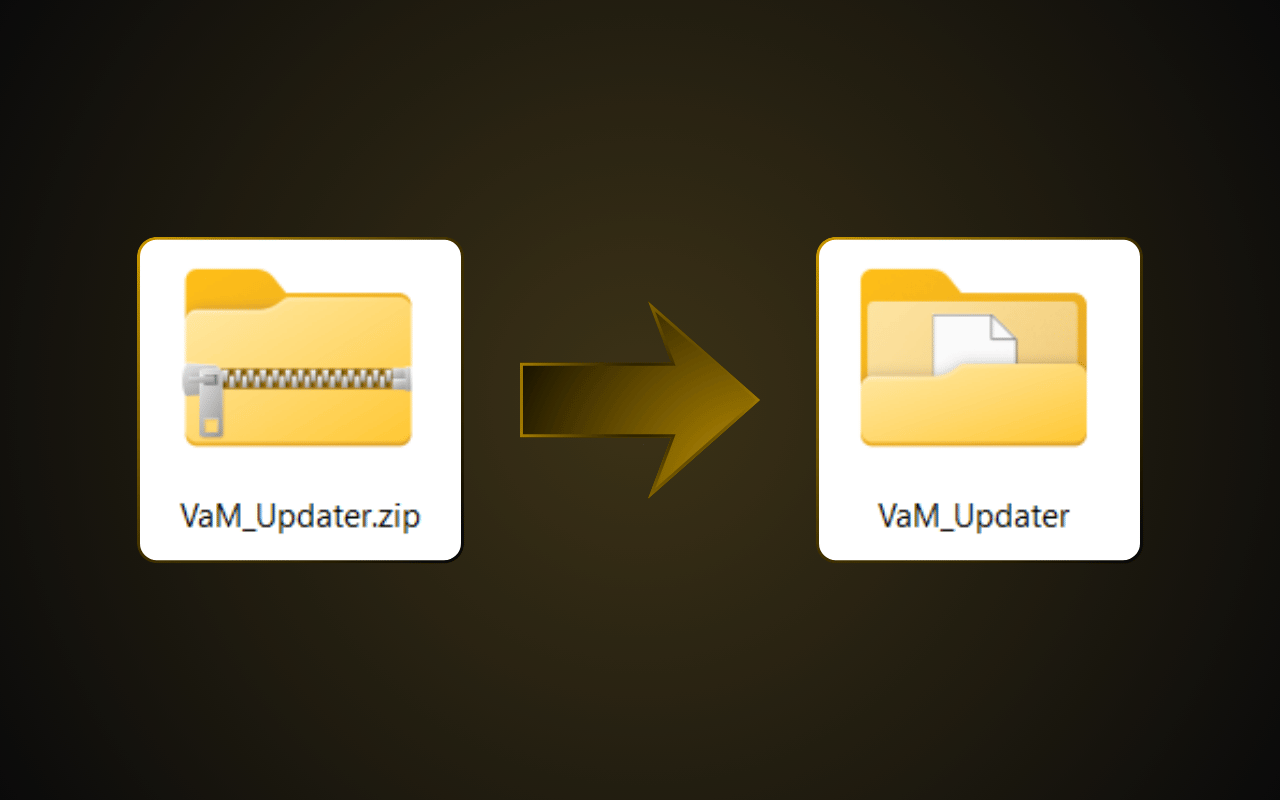
VaM_Updater.zip を解凍すると、VaM_Updater というフォルダが作成されます(このフォルダが Virt-A-Mate のメインフォルダになります)。お好みの場所に移動してください。 「Program Files」フォルダには配置しないでください — 管理者権限で保護されているため、問題が発生します。D:\VaM_Updater\ のようなシンプルなパスをお勧めします。
3
アップデーターを実行
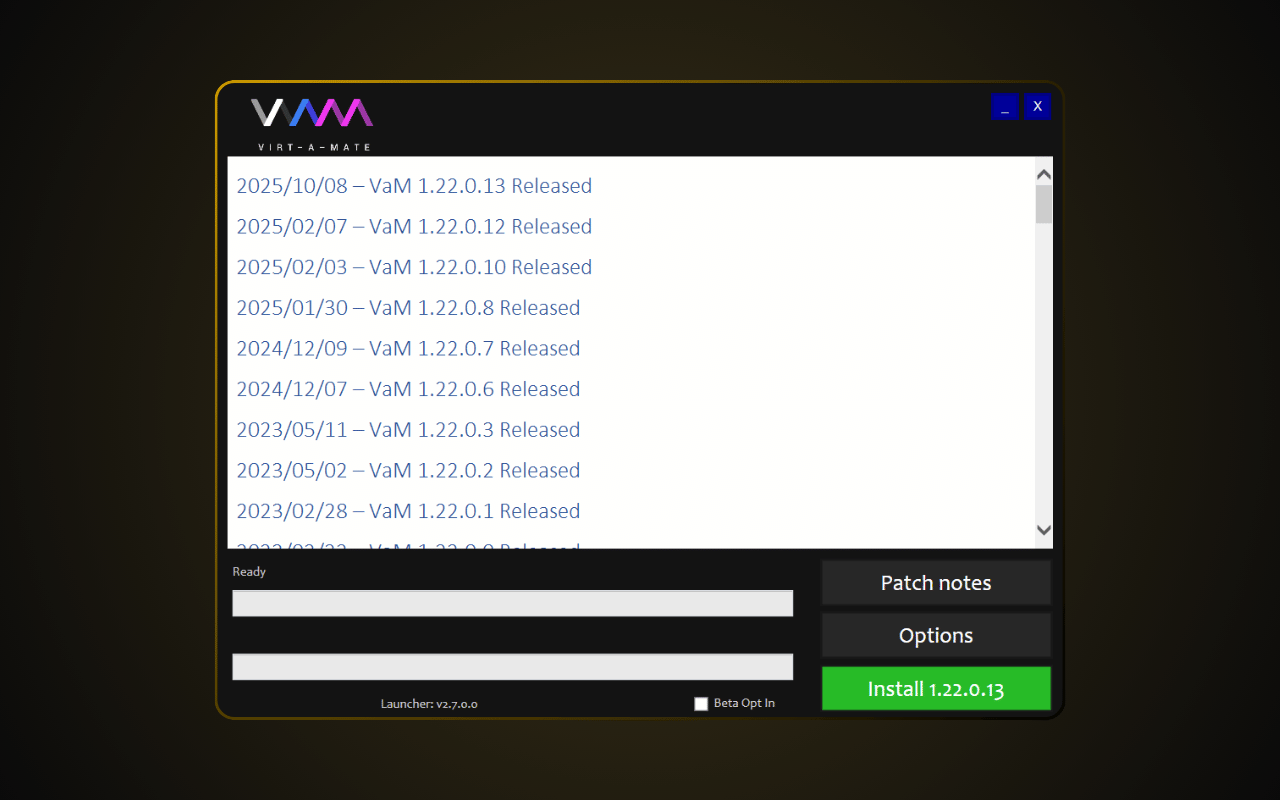
フォルダを開き、VaM_Updater.exe をダブルクリックしてください。「Install」をクリックして、プログラム全体のダウンロードが完了するまで待ちます — インターネット速度に応じて約 20〜30 分かかります。 Windows がセキュリティ警告を表示する場合があります — これは誤検知です。「More info」をクリックし、続いて「Run anyway」をクリックして続行してください。
4
初期設定
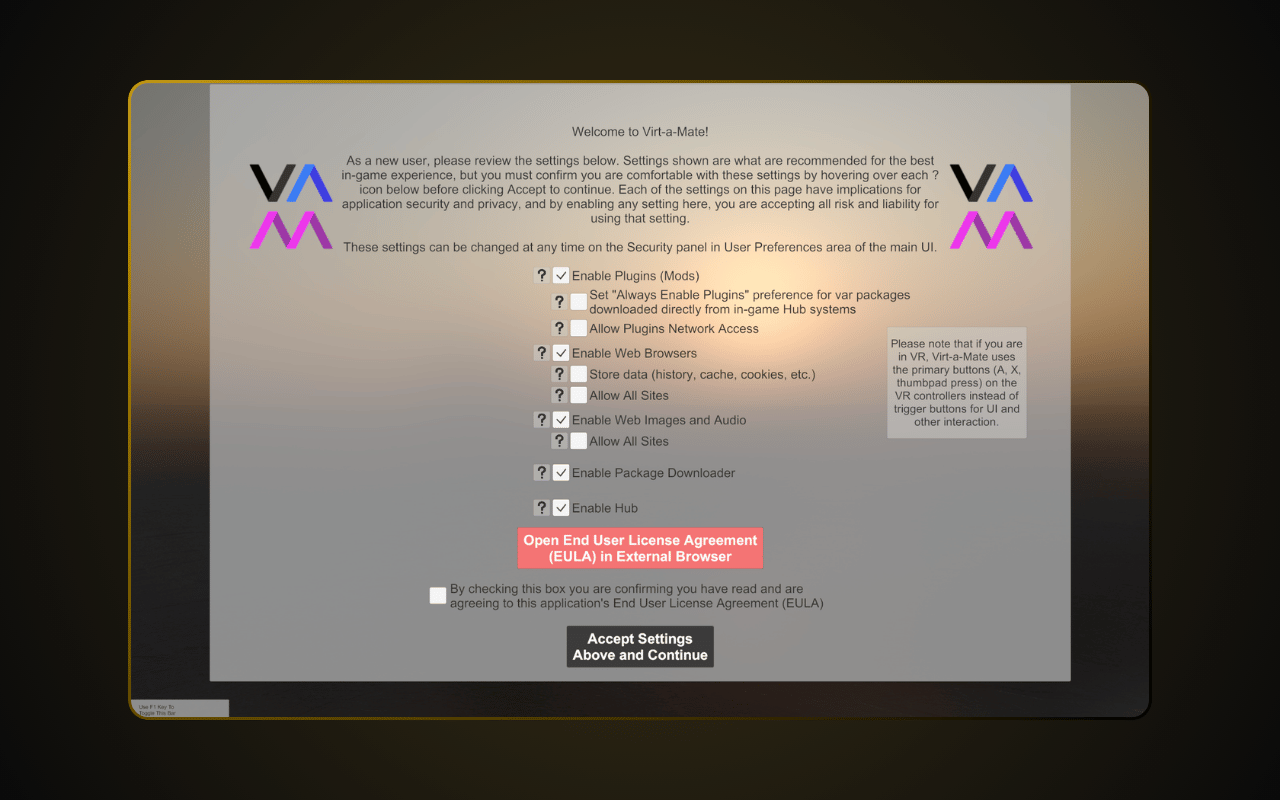
アップデーターが完了したら、同じフォルダから VaM.exe を開いてください。初回起動時、VaM は「Welcome to Virt-a-Mate!」設定画面を表示します。下部の EULA にチェックを入れ、「Accept Settings Above and Continue」をクリックしてください。 すべての項目にチェックを入れることをお勧めします — チェックしないと一部の機能が動作せず、VaM が繰り返し許可を求めます。VaM Hub やその他の信頼できるソースからコンテンツをダウンロードしてください。