VaM-
X
×
CLIENT LOGIN
Status: GUEST
☰
All
Categories
▼
Plugins
Hair
Clothing
Looks
Scenes
Environments
Props
Tools
▼
Var Validator
BETA
Threat Scanner
BETA
Package X-Ray
BETA
Dependency Finder
Creators
Free Data
Bookmarks
Support
▼
Report Error
Feedback
Guide
FREE 3-DAY VIP
All
Categories
▼
Plugins
Hair
Clothing
Looks
Scenes
Environments
Props
Tools
▼
Var Validator
BETA
Threat Scanner
BETA
Package X-Ray
BETA
Creators
Free Data
Bookmarks
Support
▼
Report Error
Feedback
Contact
Guide
CLIENT LOGIN
Status: GUEST
×
VaM-
X
Log in to continue
Continue with Discord
返回指南列表
中文
English
日本語
한국어
中文
如何在 Virt-A-Mate 中
使用 .var 檔案
從其他來源取得了 .var 檔案?以下是安裝與使用方法。
←
EP 3 · 快速開玩
EP 5 · 透過 VaM Hub 修復 的錯誤
→
1
取得 .var 檔案
Virt-A-Mate 使用
.var 檔案
作為套件格式。每個 .var 可包含場景、外觀、材質、變形等素材。
2
複製到 AddonPackages
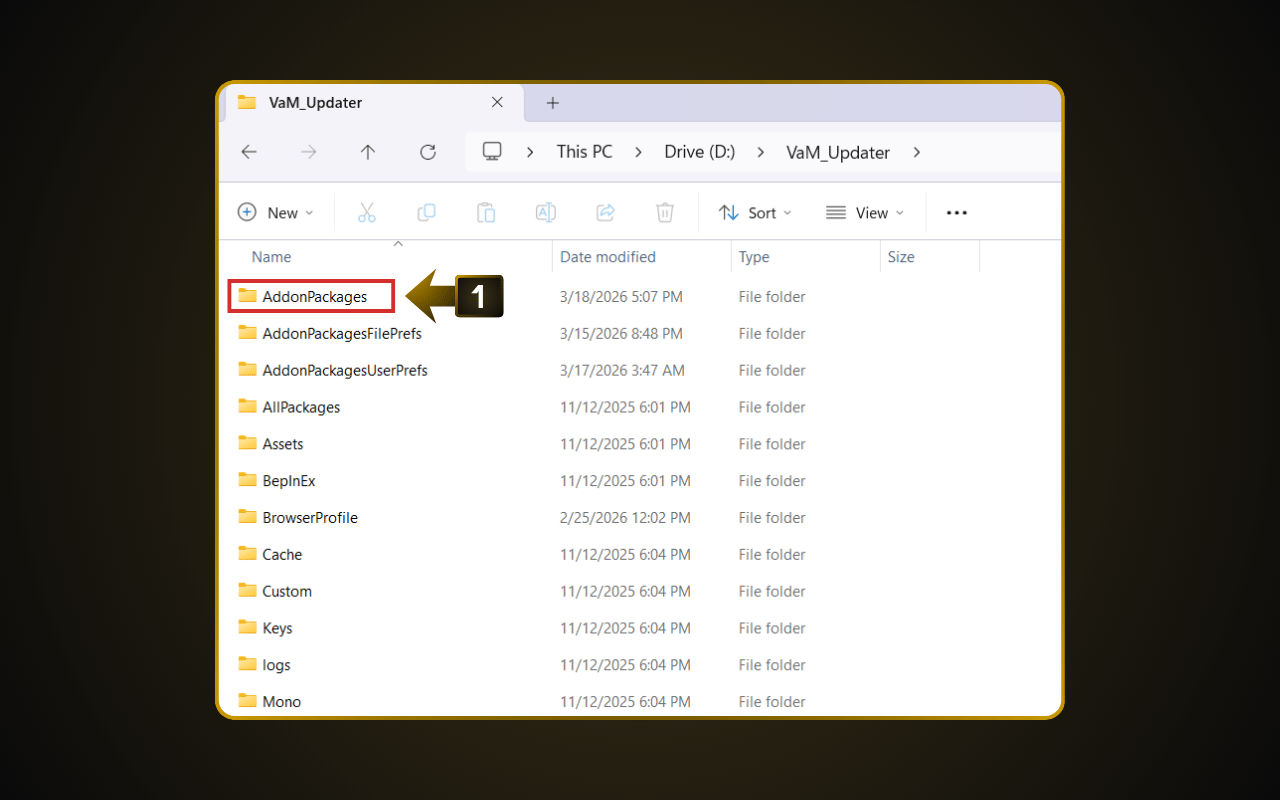
將
.var 檔案
複製到 VaM 安裝目錄中的
AddonPackages
資料夾。
範例:D:\VaM_Updater\AddonPackages\
請勿解壓 .var 檔案 — VaM 會直接讀取套件。直接將 .var 檔案原封不動地複製到資料夾即可。
3
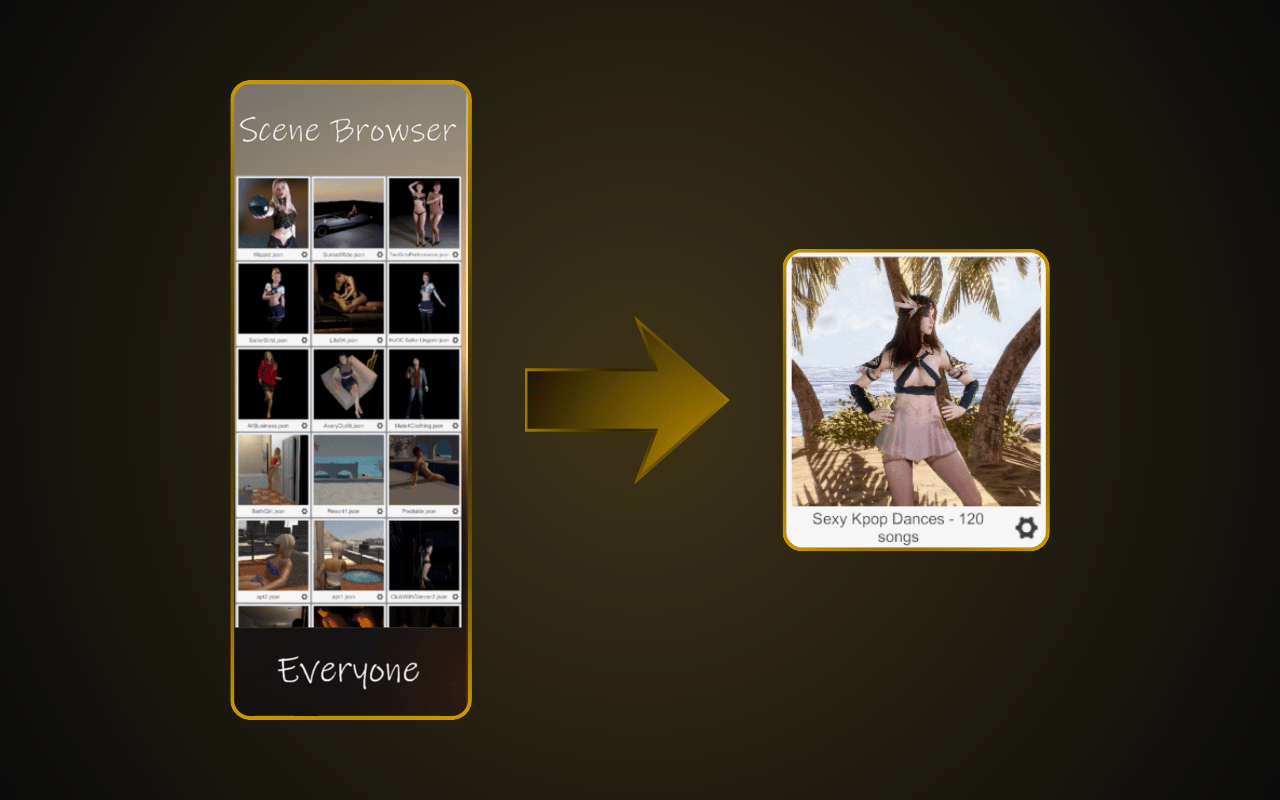
從 Scene Browser 載入
開啟
VaM.exe
,在主畫面點擊
「Scene Browser」
,選擇剛才安裝的場景進行載入。
如果內容出現錯誤,可能需要
相依套件
(內容所依賴的其他 .var 套件)。請參閱我們的指南:
如何透過 VaM Hub 修復 Virt-A-Mate 的錯誤
。
←
EP 3 · 快速開玩
EP 5 · 透過 VaM Hub 修復 的錯誤
→
×